


Configurazione della Rete di Windows
(a cura del Dott. Greg)
Configurazione
della Rete di Windows
(a cura del Dott. Greg)

L'esposizione seguente prevede la semplice configurazione del Client e dei protocolli di comunicazione con il sistema operativo Microsoft Windows, dando per scontato che nei due o più computers da collegare siano presenti le schede di rete e gli opportuni cavi.
Prima di iniziare la nostra spiegazione definiamo il concetto di rete.
Una rete di computers è un sistema costituito da due o più computers collegati fra di loro in grado di scambiarsi informazioni di qualsiasi tipo: messaggi, documenti, immagini, giochi, ecc. Tra i vantaggi offerti vi è quello di utilizzare in comune più periferiche (modem, fax, stampanti...) e quello di accorciare le distanze.
Tali reti possono essere locali (lan: local area network), metropolitane (man: metropolitan area network) o geografiche (wan: world area network). Le prime utilizzano un collegamento via cavo non molto lungo ed è possibile trovarle in banche, uffici, aziende, edifici in genere, ecc. Esse si suddividono (in base alla quantità e alla velocità di traferimento dei dati) in diverse tipologie: Ethernet, Fast Ethernet e Giga Ethernet. Le seconde collegano aree metropolitane quali: Pubbliche amministrazioni, Università, Reti civiche, Agenzie di servizi invece le ultime percorrono distanze lunghe utilizzando spesso le linee telefoniche.
Per maggiori informazioni fai clic su: Le Reti e la loro Tipologia
Più computers per colloquiare attraverso una rete utilizzano una serie di regole (o primitive) di comunicazione riunite sotto il nome di Protocolli. Esistono diversi tipi di protocollo tra i quali scegliere, uno dei più famosi è il TCP/IP, nato dalla combinazione del protocollo TCP (Transmission Control Protocol) con l'IP (Internet Protocol).
Per
installare la nostra rete, iniziamo dalla scelta del Client e dei protocolli. Dal
Pannello di Controllo
fare doppio clic sull'icona Rete.
Controlliamo la presenza
del Client per reti
Microsoft, se non vi
fosse basta fare clic su Aggiungi,
Client,
Aggiungi,
Microsoft,
Client per reti
Microsoft, quindi Ok.
Stessa cosa per aggiungere il protocollo TCP/IP.
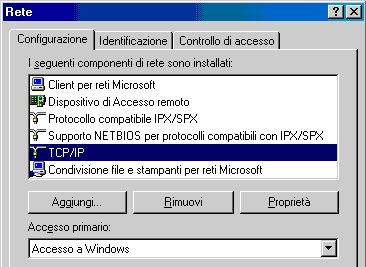
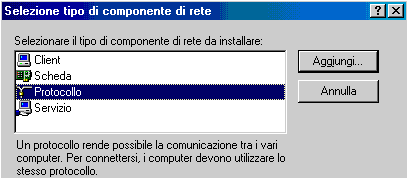
Se il TCP/IP compare fare clic su Annulla, altrimenti continuare facendo clic su Aggiungi e quindi su Protocollo - Aggiungi
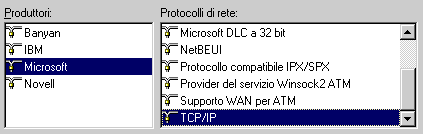
Selezionare le voci Microsoft - TCP/IP come figura seguente e premere OK
A questo punto si ritornerà alla finestra della configurazione della rete, fare clic su TCP/IP -> Nome della vostra scheda di rete e scegliere Proprietà.
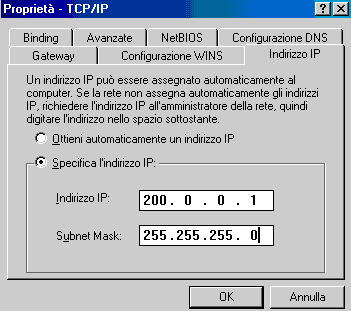
Fare clic su Specifica l'indirizzo IP e inserire l'indirizzo con numeri di solito compresi tra 200.0.0.1 e 200.0.0.255 diverso da computer a computer, alla voce Subnet Mask invece inserire l'indirizzo 255.255.255.0 uguale per tutti i personal della rete.
Se bisogna installare altri protocolli, basta seguire le istruzioni precedenti e fare clic su Aggiungi.
Verificare che nella configurazione della rete appaia la Condivisione di File e Stampanti. Se non appare, basta fare clic sul pulsante Condivisione file e stampanti più in basso e spuntare le voci interessate.
Controllare se su tutti i PC è stato definito lo stesso Gruppo di Lavoro e un diverso Nome Computer. Tasto destro su Rete, Proprietà, Identificazione.
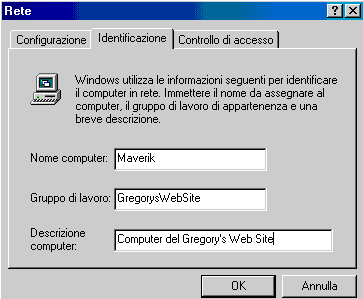
Ricordiamo che potrebbe essere necessario inserire il disco di Windows e riavviare il computer.
Al suo riavvio, condividiamo le cartelle o i drive semplicemente facendo clic col tasto destro del mouse e scegliendo la voce Condivisione.
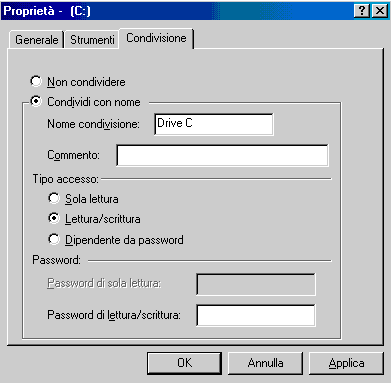
Con Ok abiliteremo la nostra rete allo scambio di dati. Al termine dell'installazione della rete su tutti i computers, facendo doppio clic su Risorse di rete (presente sul desktop) vedremo elencati tutti i PC appartenenti alla rete. Oppure dal tasto Start (Avvio) Trova, Computer e inserire il nome del computer da ricercare nella rete.
