|
|
 Rubrica di Informatica del Gregorys.it Domande dagli utenti |
 |
|
|
Rubrica di Informatica del Gregorys.it Domande dagli utenti |
|
Le più belle e significative
domande che i nostri utenti ci pongono
sul mondo dell'Informatica
(a cura del Dott. Greg)

 Invia questo articolo ad un amico |
 Stampa questo articolo |

"Mostra Desktop ed Esplora Risorse" - Salve dott. Greg, da qualche giorno, da quando mio figlio ha iniziato a metterci mano, non riesco più a trovare sulla barra delle applicazioni il tasto Mostra Desktop che permette di abbassare tutti i programmi a video e mostrarmi il desktop. Stessa cosa vale per l'Esplora Risorse. Saprebbe dirmi da dove posso crearmi un collegamento? Non sono riuscito a trovare il file che viene richiamato. Uso Microsoft Windows XP Service Pack 2. Grazie anticipatamente (Alessandro)
*****************************
Caro Alessandro, i file che lei ha perso può facilmente trovarli nella cartella di Windows. Sono dei semplici file di testo con estensione SCF. Nel caso non dovesse trovarli può facilmente ricrearli e nelle prossime righe le mostreremo come fare. Intanto li mettiamo a sua disposizione così li può anche scaricare.
Mostra Desktop Scarica Qui |
Esplora Risorse Scarica Qui |
Creare il Mostra Desktop
Per creare questo file, fare clic con il tasto destro sul desktop o in una qualunque cartella e scegliere la voce Nuovo > Documento di Testo.
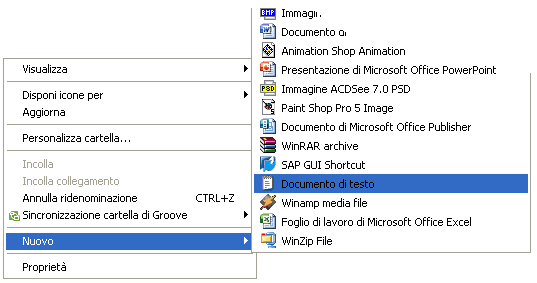
Fare doppio clic su questo file e scrivere il testo visualizzato successivamente (consigliamo di copiare tale testo e incollarlo sul foglio bianco):
| [Shell] Command=2 IconFile=explorer.exe,3 [Taskbar] Command=ToggleDesktop |
Quindi salvare il file da File > Salva e uscire dal programma o fare clic sulla X in alto. A questo punto rinominare il file da "Nuovo Documento di Testo.TXT" con ad esempio "Mostra Desktop.SCF", ma lo si può chiamare con qualsiasi nome, l'importante è non dimenticare di scrivere .SCF alla fine, rispondere alla domanda "Modificare l'estensione del file?" con SI e il file cambierà immediatamente la sua icona diventando quella blu riportata in precedenza.
**
I M P O R T A N T E **
L'estensioni dei file devono essere visibili altrimenti non si avrà alcun
cambiamento.
Creare l'Esplora Risorse
Seguire la stessa procedura precedente, ma cambiare il contenuto del file con quello riportato di seguito.
| [Shell] Command=2 IconFile=explorer.exe,1 [Taskbar] Command=Explorer |
