|
|
 Rubrica di Informatica del Gregorys.it Domande dagli utenti |
 |
|
|
Rubrica di Informatica del Gregorys.it Domande dagli utenti |
|
Le più belle e significative
domande che i nostri utenti ci pongono
sul mondo dell'Informatica
(a cura del Dott. Greg)

 Invia questo articolo ad un amico |
 Stampa questo articolo |

"Facendo doppio clic su una cartella viene avviata la Ricerca File di windows" - Egr. Dott. Greg, ho un grosso problema che non mi permette più di aprire le cartelle dell'hard disk. Come Sistema Operativo ho Win XP e giocando con le impostazione dei Tipi di File (pannello di controllo – opzioni cartella – tipi di file) ho cambiato le impostazioni della "Cartella di file". Ho infatti settato come metodo predefinito il "find" ed ora appena apro una cartella di questo tipo mi avvia il “cerca…” in automatico. Non riesco più a mettermi nelle condizioni precedenti e quindi non accedo più ai file. Puoi aiutarmi! (Vincenzo)
*****************************
Egr. Sig. Vincenzo, come mai va a spulciare nei meandri del sistema senza aver fatto un back up del registro? Ma non si preoccupi, risolviamo immediatamente il problema, basta seguire attentamente i passi che le illustreremo. Ma prima di tutto cerchiamo di spiegare in maniera chiara qual è il problema.
Windows offre la possibilità di associare al doppio clic su una cartella o su un'unità disco, un programma o un comando. Ad esempio supponiamo di avere una cartella piena di MP3, posso associare il doppio clic non più all'apertura della cartella, bensì all'esecuzione di Windows Media Player e quindi ascoltare direttamente le canzoni. Come si fa? Basta andare sulle OPZIONI CARTELLA da Pannello di Controllo, scegliere CARTELLA DI FILE quindi fare clic sul pulsante AVANZATE. Apparirà una nuova finestra dove effettuare l'associazione creando una nuova azione e impostandola come predefinita.
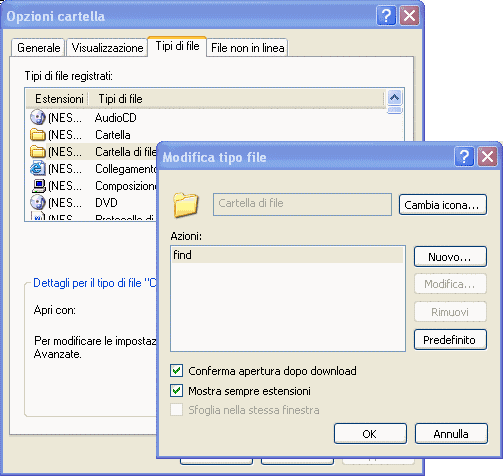
Il problema del nostro amico è proprio quello di aver impostato per errore l'azione "Find" come predefinita. Quindi ogni volta che tenta di aprire una cartella gli appare l'azione legata al "find" ovvero quella del "Cerca file...".
Vediamo ora come rimediare al problema.
|
1)
Avviare l'editor del Registro di Sistema da Start >
Esegui > Regedit 2) Posizionarsi sulla voce HKEY_CLASSES_ROOT\Directory\shell, fare clic su Shell e si vedrà apparire sulla destra la voce Predefinito. Fare clic con il tasto destro sempre su Predefinito e scegliere la voce MODIFICA. 3) Digitare NONE nella casella DATI VALORE e fare clic su OK. 4) Chiudere l'editor del Registro di Sistema |
Nel caso in cui il problema si verificasse anche facendo doppio clic sui
dischi fissi, basta cambiare la chiave di registro e posizionarsi sulla
HKEY_CLASSES_ROOT\Drive\shell
