
Connessione
Diretta via Cavo
(a cura del Dott. Greg)
|
|
- Pagina 1 - Pagina 2 -
Ciò che illustreremo di seguito, in maniera dettagliata, è una Connessione Diretta Via Cavo di due Personal Computer con il sistema operativo Microsoft Windows.

Infatti se si opera con MS-DOS basta collegare tramite il cavo le due porte dei due computer ed utilizzare un programma di comunicazione scritto appositamente, oppure uno dei tanti applicativi reperibili in Internet, come ad esempio LapLink.

Prima di tutto bisogna sapere su che porta effettuare la connessione. Le porte utilizzate sono quella Seriale o quella Parallela, ma vediamo meglio il loro funzionamento:
con la prima le informazioni (cioè i dati) vengono trasmesse bit per bit utilizzando un singolo canale di comunicazione, quindi più lentamente, ma il cavo può raggiungere lunghezze sostenute;
con la seconda invece i bits possono essere trasmessi contemporaneamente su più canali, quindi la trasmissione è più veloce della precedente, ma il cavo è relativamente corto.
Scelto il tipo di trasmissione da utilizzare, comprare il cavo adatto. Ad esempio per collegare un portatile ad un PC, è conveniente utilizzare una trasmissione parallela e quindi comprare un cavo parallelo.
A questo punto passiamo a verificare se su entrambi i computers è presente la voce Connessione diretta via cavo. Di solito si trova seguendo il percorso Programmi, Accessori, Comunicazioni. Se così non fosse bisogna installarla aprendo il Pannello di Controllo e fare doppio clic su Installazione Applicazioni.

appena
appare la finestra, selezionare la scheda
Installazione di Windows, quindi la
voce Comunicazioni,
Dettagli, spuntare la casellina di
Connessione diretta
via Cavo e infine
OK in entrambe le finestrine.
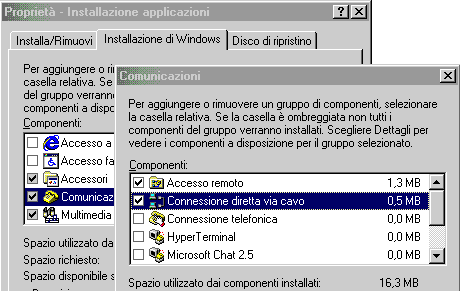
Windows provvederà automaticamente all'installazione.
Verificare
che nella configurazione della rete appaia la Condivisione
di File e Stampanti. Doppio clic su
Pannello di Controllo, scegliere
Rete

si aprirà
una finestra come la seguente.
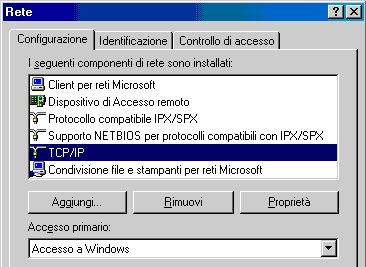
Se la Condivisione di File e Stampanti compaiono fare clic su Annulla. Se invece non appare, basta fare clic sul pulsante Condivisione file e stampanti più in basso e spuntare le voci interessate.
A T T E N Z I O N E
Con i nuovi sistemi operativi potrebbe non essere necessario l'installazione dei protocolli seguenti, passare perciò alla prossima pagina. Altrimenti continuare solo se la connessione non è andata a buon fine.
* * * * * * * * * * * * * * * * * * * * * * * * * * * * * * * *
Fare clic su TCP/IP -> Nome della vostra scheda di rete e scegliere Proprietà.
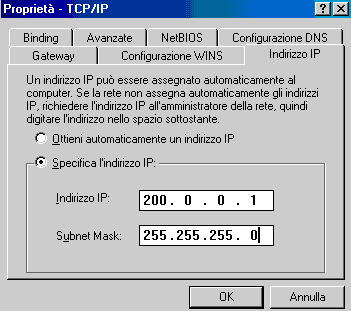
Fare clic su Specifica l'indirizzo IP e inserire l'indirizzo con numeri di solito compresi tra 200.0.0.1 e 200.0.0.255 diverso da computer a computer, alla voce Subnet Mask invece inserire l'indirizzo 255.255.255.0 uguale per tutti i personal della rete.
* * * * * * * * * * * * * * * * * * * * * * * * * * * * * * * *
Controllare se su entrambi i PC è stato definito lo stesso Gruppo di Lavoro e un diverso Nome Computer. Tasto destro su Rete, Proprietà, Identificazione.
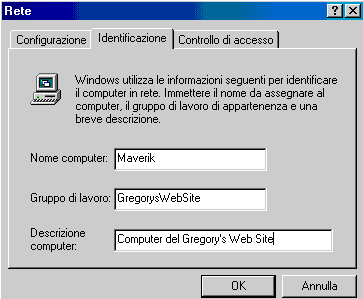
Controllare se sono presenti i protocolli di comunicazione
TCP/IP
e
IPX/SPX.
Doppio clic su
Pannello di Controllo, scegliere
Rete
si aprirà
una finestra come la seguente.
Se il TCP/IP, e l'IPX/SPX compaiono fare clic su Annulla. Viceversa se non sono presenti continuare facendo clic su Aggiungi e quindi su Protocollo - Aggiungi
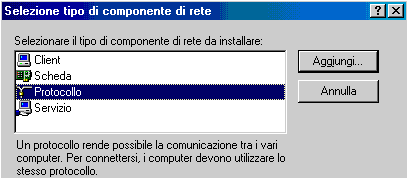
Selezionare le voci Microsoft - IPX/SPX e premere su OK
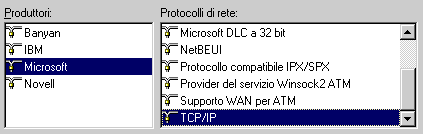
Si ritornerà alla finestra con la configurazione e fare nuovamente clic su Aggiungi e quindi su Protocollo - Aggiungi. A questo punto selezionare le voci Microsoft - TCP/IP come figura precedente e premere su OK.
E' consigliabile abilitare anche il NETBIOS semplicemente facendo clic sulla voce Protocollo Compatibile IPX/SPX e premere il pulsante Proprietà.
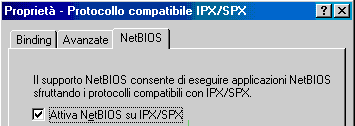
Selezionare Attiva NetBIOS su IPX/SPX.
Ricordiamo che potrebbe essere necessario inserire il disco di Windows e riavviare il computer.
|
|
- Pagina 1 - Pagina 2 -
